
-1024x572.png)
這篇 Gamma 教學 要介紹一款透過 AI 驅動的簡報工具,其最大特色是「打破頁面限制」與「一鍵生成」。
- 核心功能: 輸入一句話或貼上 Word 內容,1 分鐘內完成排版、配圖與設計。
- 適合對象: 需要快速提案、沒時間排版 PPT 的職場人士與學生。
一、 前言:別再為了簡報熬夜!
在 2026 年,手動對齊 PPT 方塊、找背景圖已經是過去式了。我在「2026 十大 AI 工具推薦」的文章就有推薦過 Gamma 這款AI工具。它不僅是一個工具,更是你的專屬設計師。
二、 為什麼 Gamma 是目前最強的 AI 簡報神器?
相比於 Canva 或傳統 PowerPoint,Gamma 在 AI 時代能脫穎而出有三大原因:
1. 真正的「文字驅動」設計 (Text-to-Deck)
你只需要貼上現有的 Word 檔、PDF 或甚至是網頁連結,Gamma 的 AI 就會自動解析內容邏輯,直接生成具備標題、內文與圖片的完整簡報。
2. 響應式佈局 (Responsive Design)
Gamma 產出的不只是「投影片」,它更像是一個「可以互動的網頁」。無論是在手機、平板還是電腦上開啟,版面都會自動縮放,專業度瞬間拉滿。
3. 懶人救星:一鍵變換風格
覺得目前的配色太沉重?點一下按鈕,全站數十種設計師主題秒切換,字體與配色自動對齊,完全不用手動調整。
三、 Gamma 教學實測:快速產出「大阪 7 天 6 夜旅遊規劃」
Step 1. 註冊與領取額外點數
工欲善其事,必先利其器。透過下方推薦連結註冊,新用戶可以額外再獲得 200 點數(總共 600 點,夠你做十幾份簡報了!): 點此註冊 Gamma 領取額外點數獎勵
Step 2. 選擇生成模式
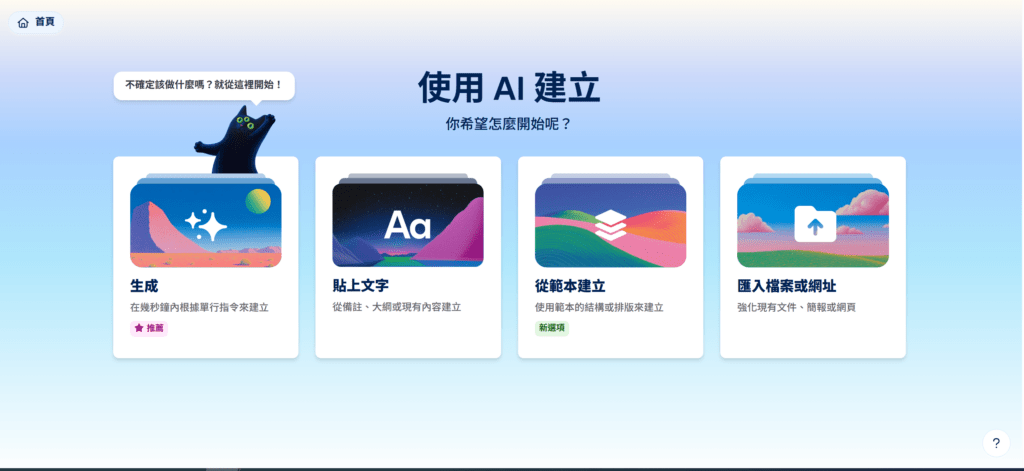
註冊完後,畫面中有四個選項(生成、貼上文字、從範本建立、匯入檔案或網址)。如果你是第一次使用,推薦先按 「生成 (Generate)」 來熟悉操作。
我這次輸入的指令是:幫我生成大阪自由行 7 天 6 夜的旅遊規劃。
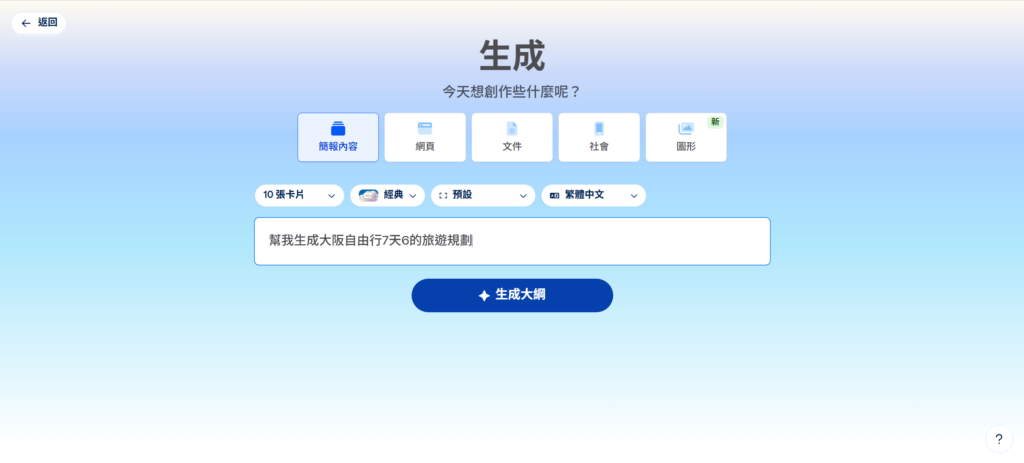
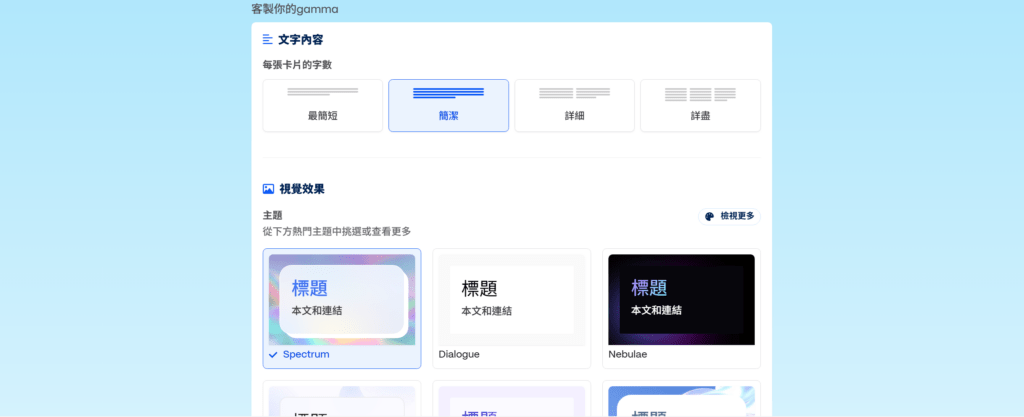
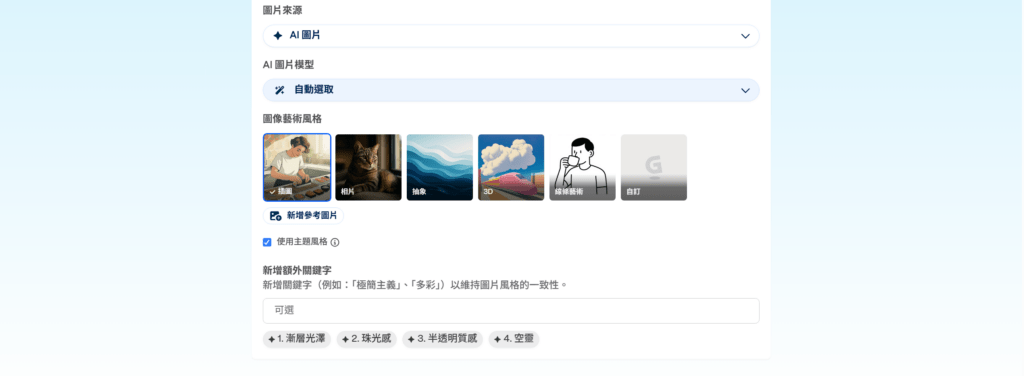
Step 3. 調整大綱與設定
點擊生成後,Gamma 會自動生出 10 頁大綱(它稱為「卡片」)。
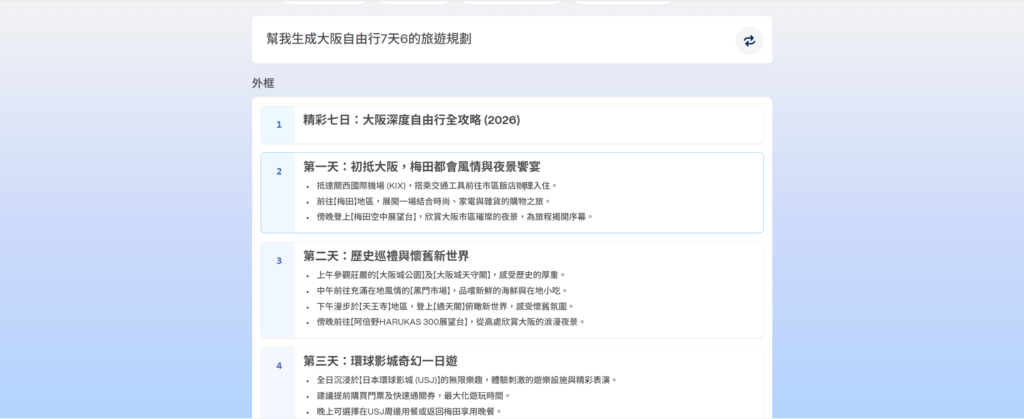
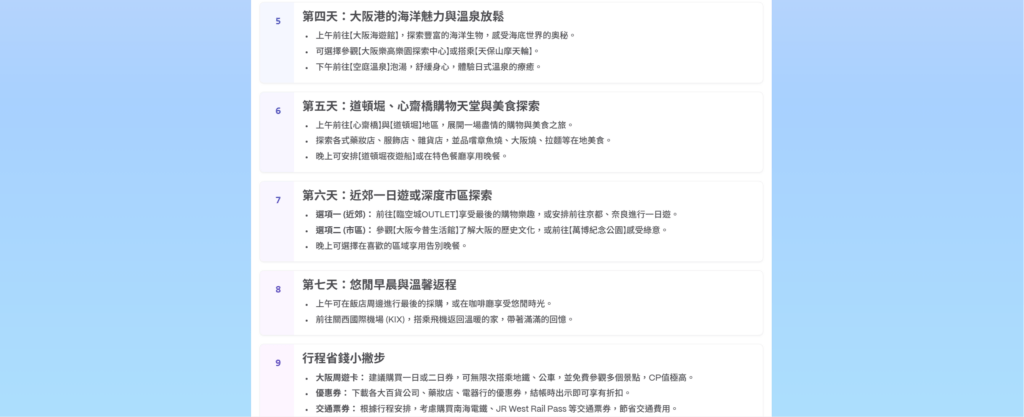

- 手動微調: 每一頁的大綱都可以自行修改、增刪。
- 細節設定: 你可以選擇文字詳細程度(簡潔/詳盡)、視覺主題,以及圖片來源(AI 生成或自訂圖庫)。
Step 4. 懶人救星:欣賞 AI 成品
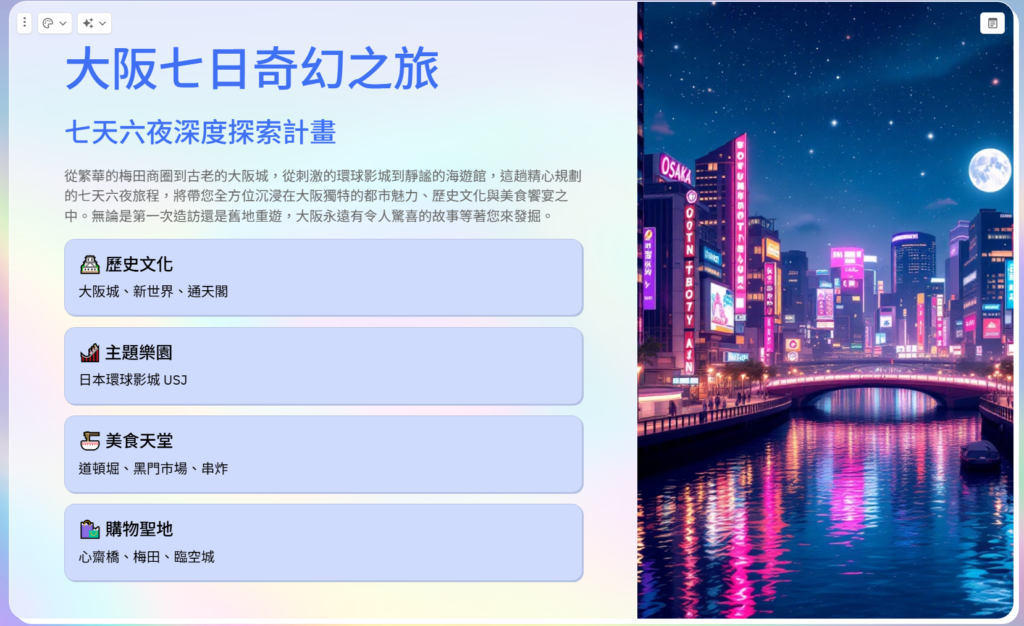
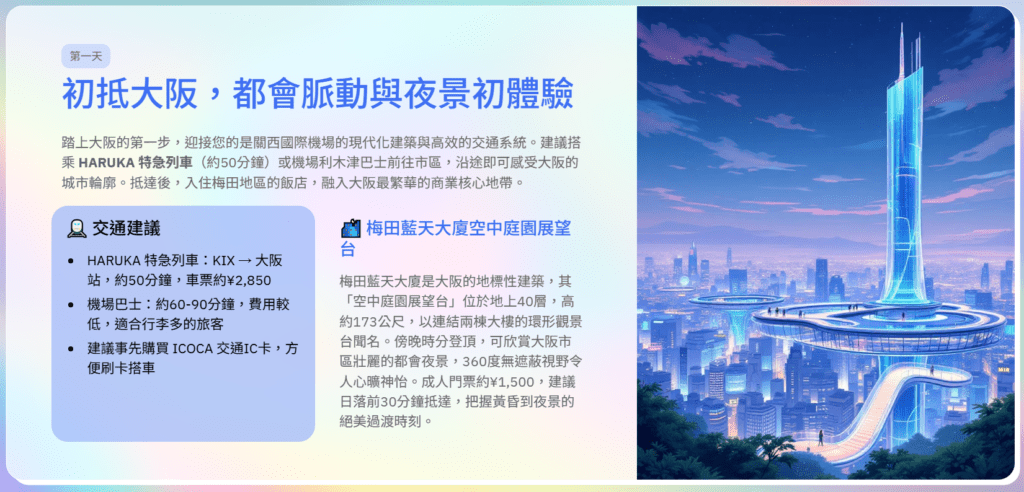
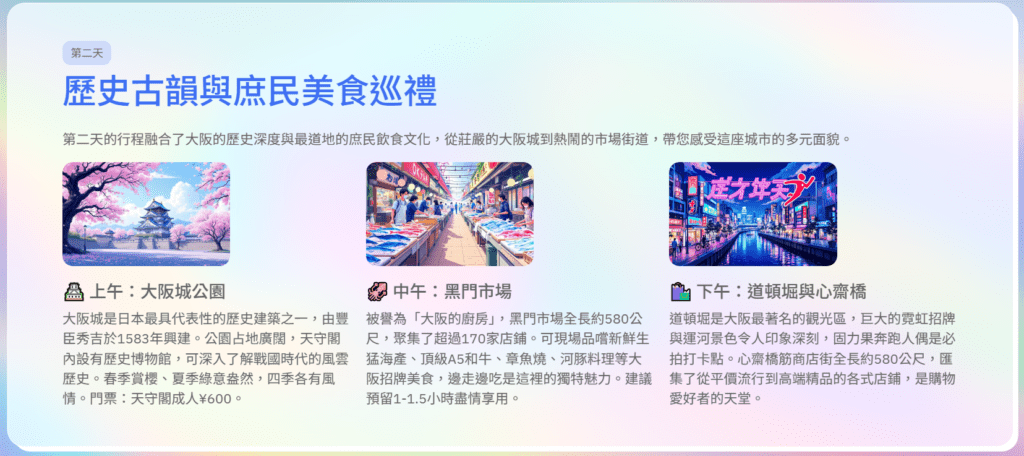
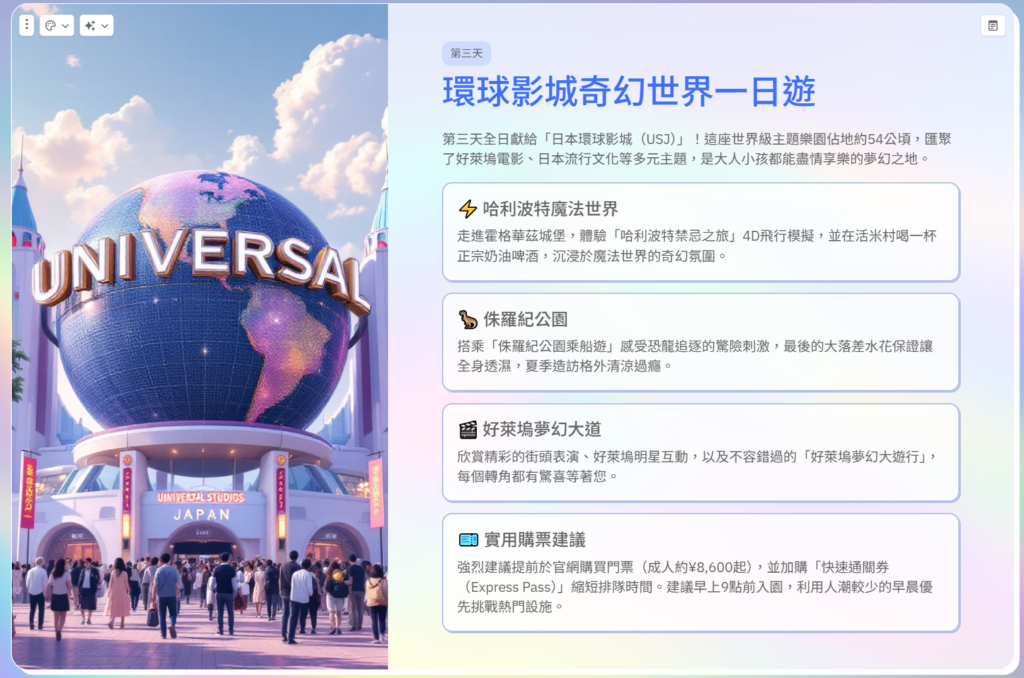
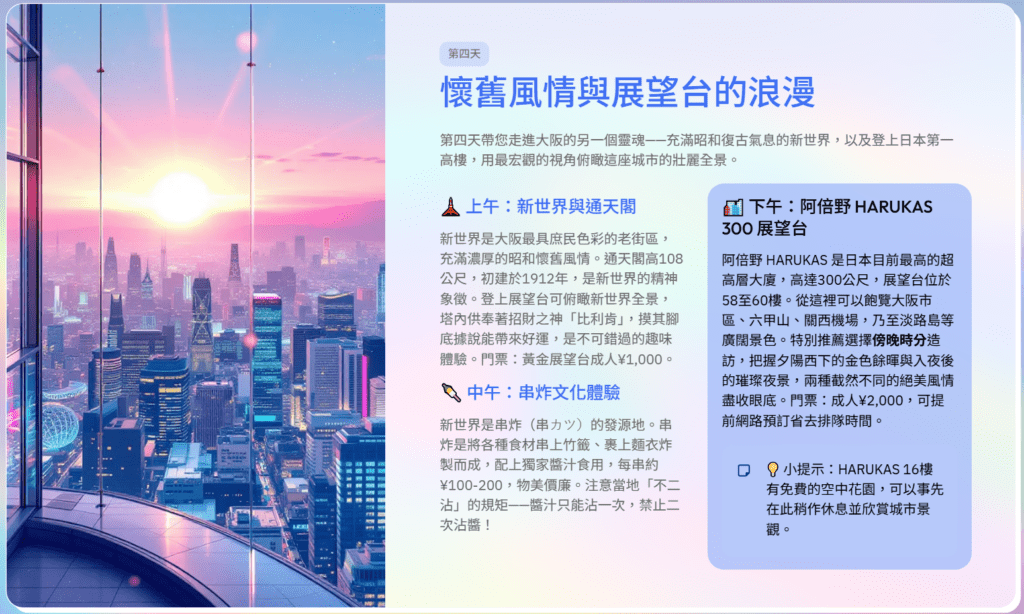
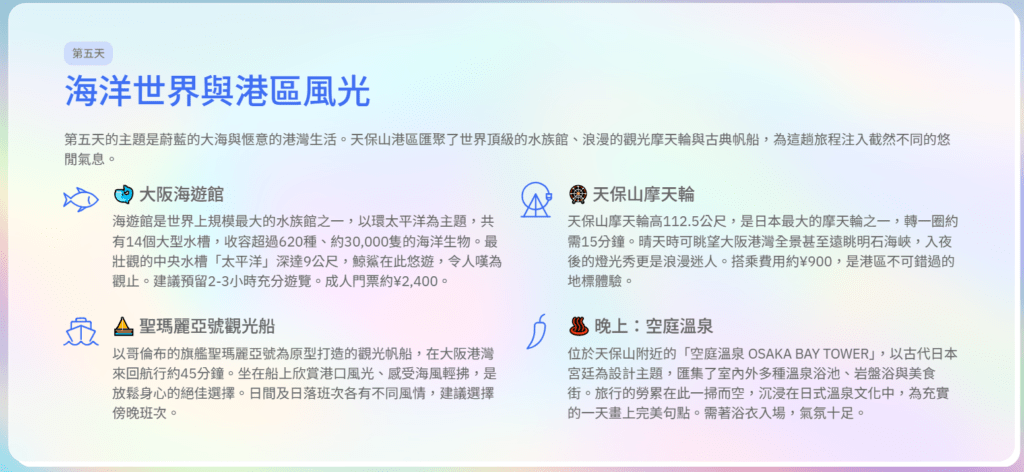
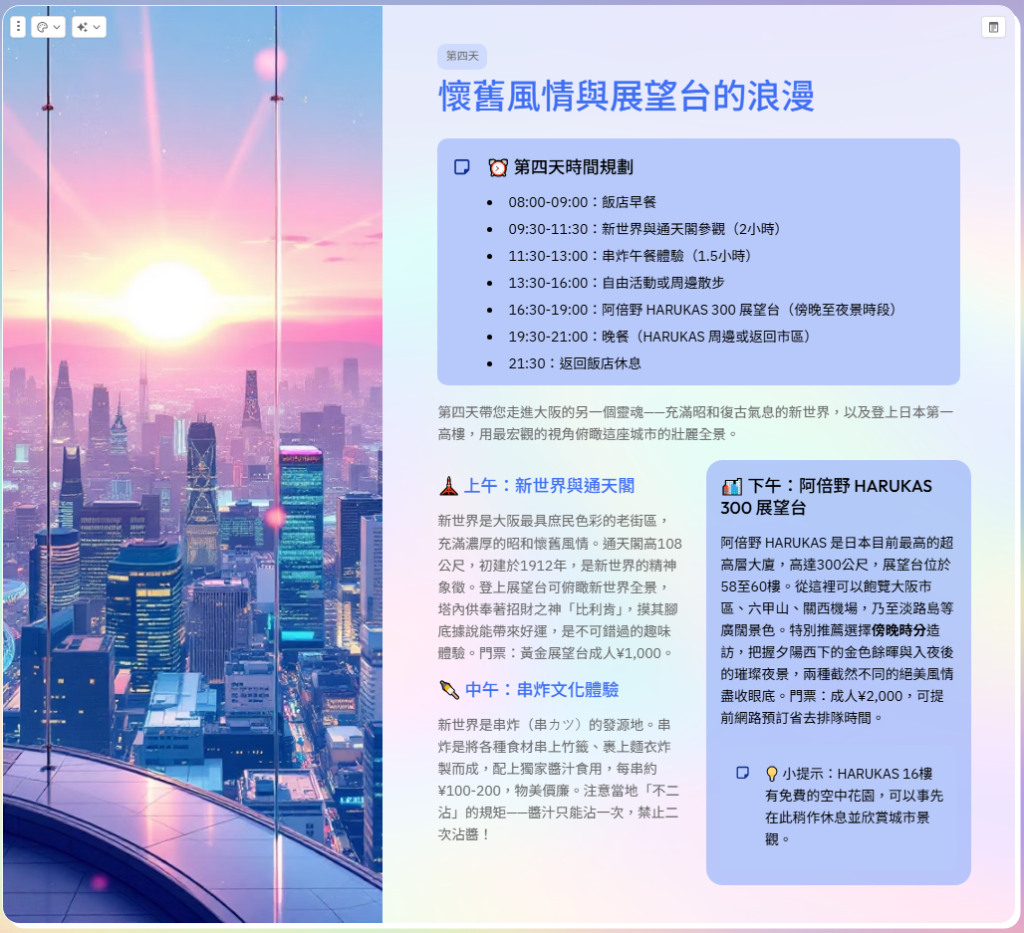
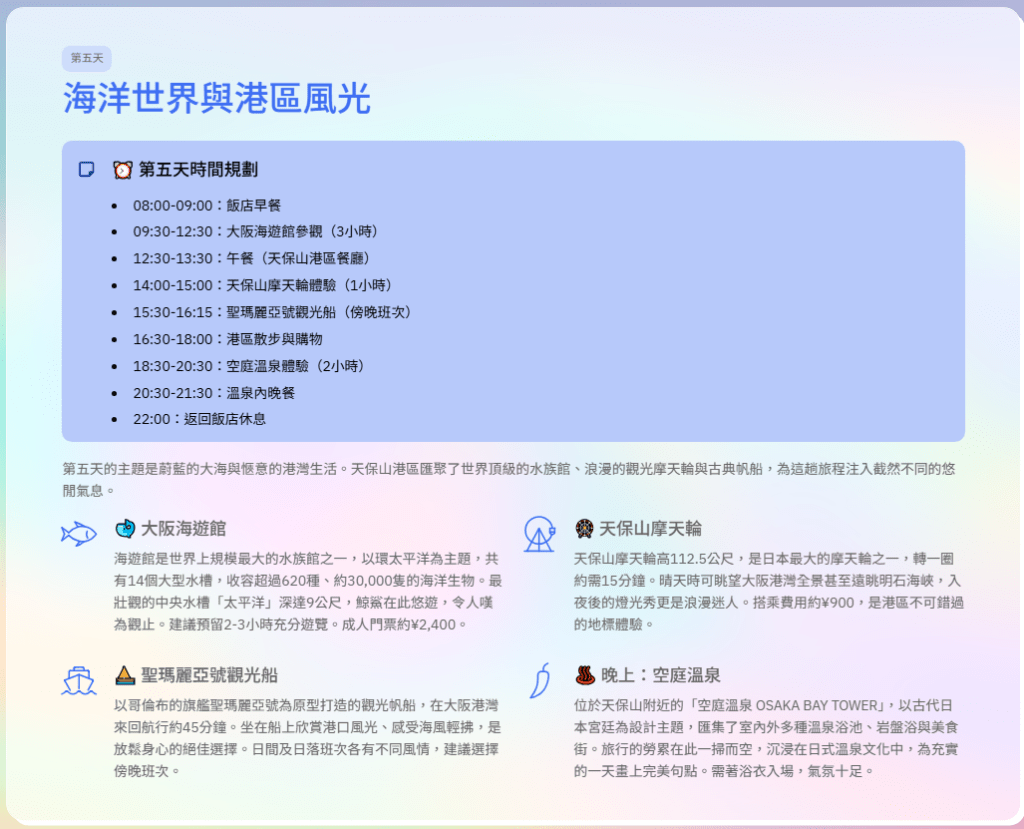
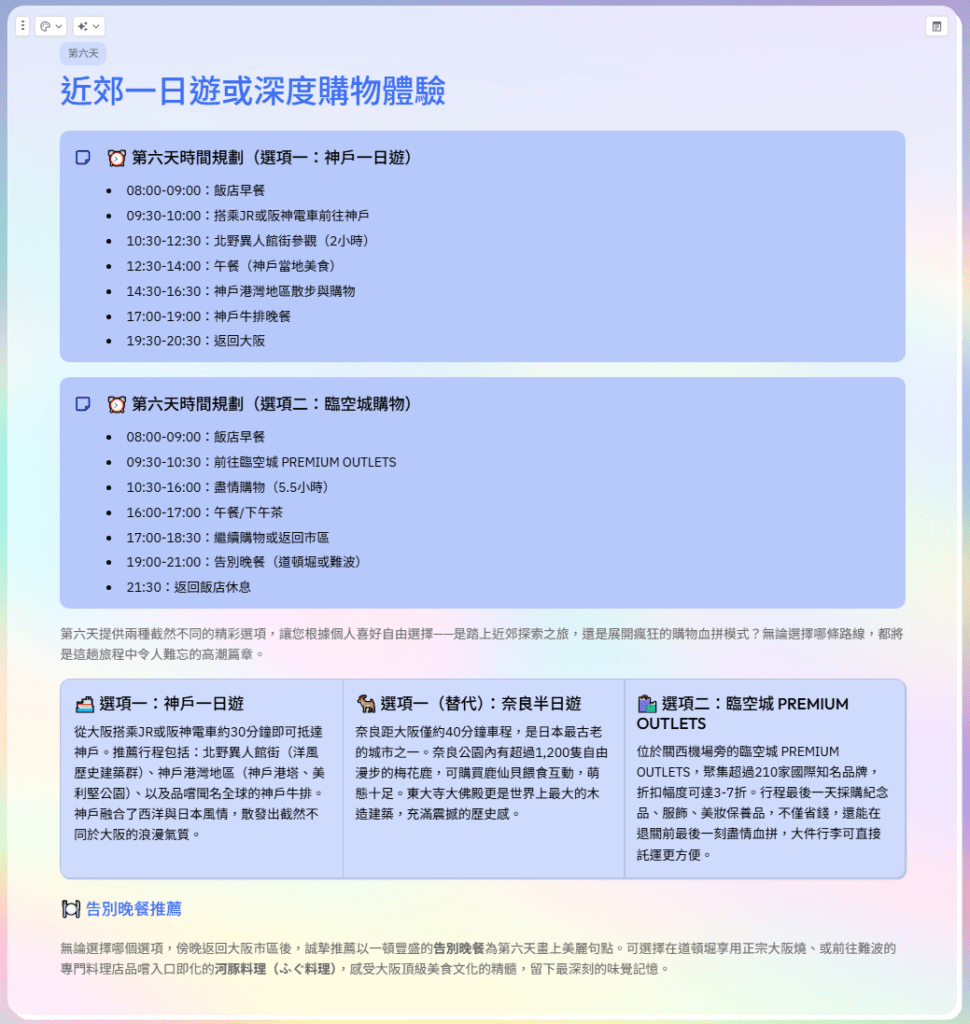
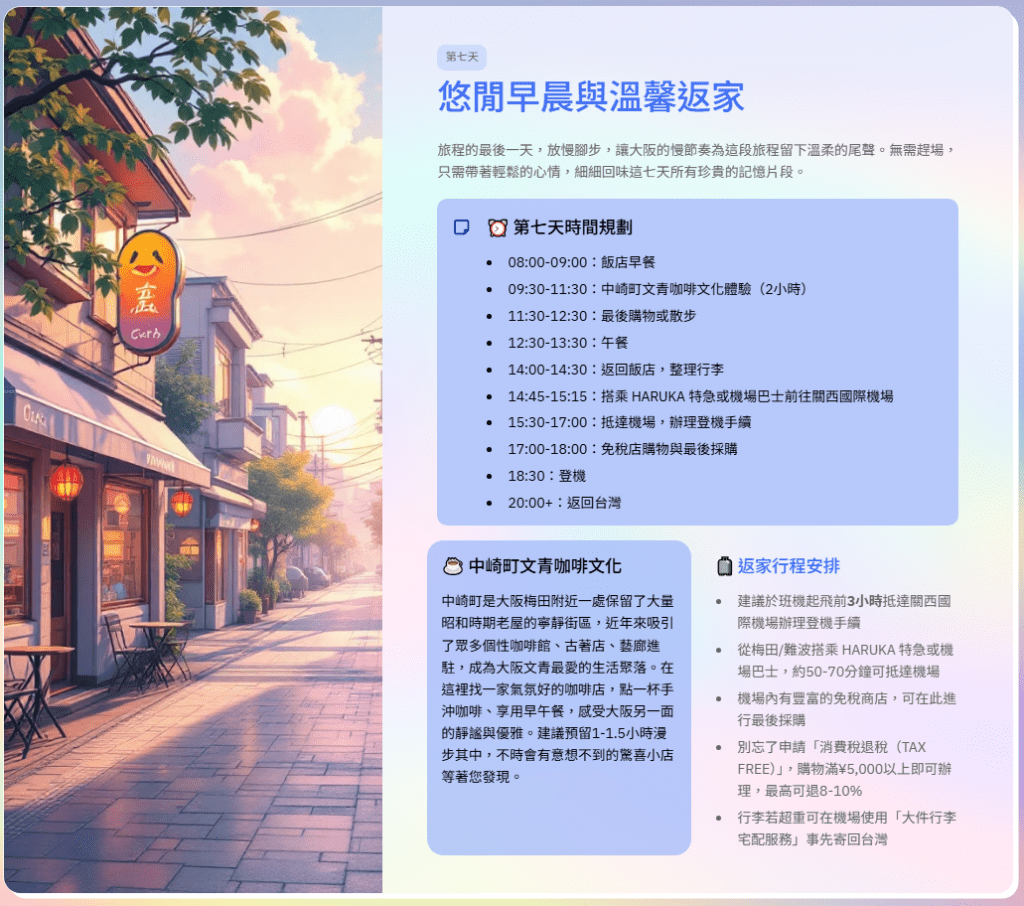
按下生成後,圖文並茂的簡報就出來了!對於像我這樣的 「P 人」 來說,這簡直是救星,它把交通、美食、住宿與購物資訊通通整理好了,完整性非常高。
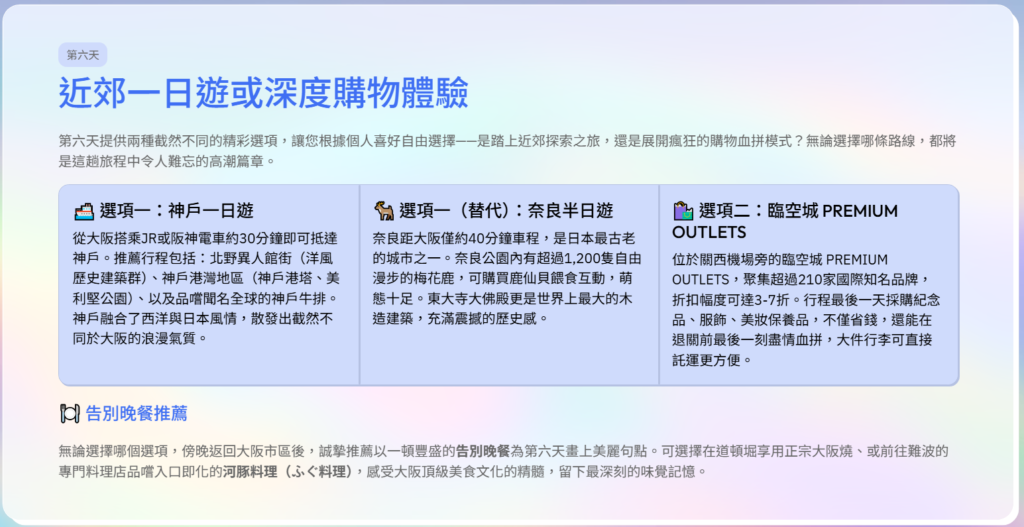
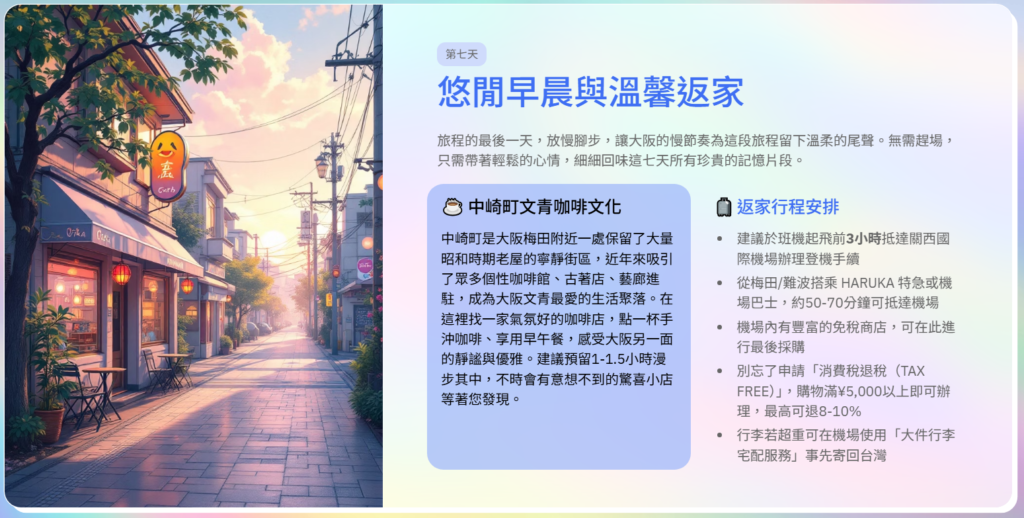
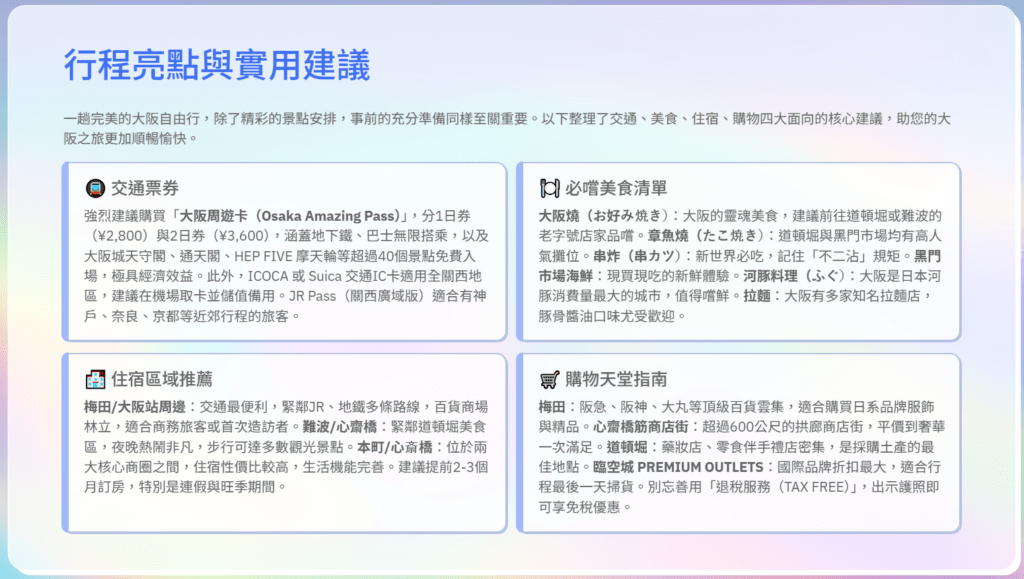
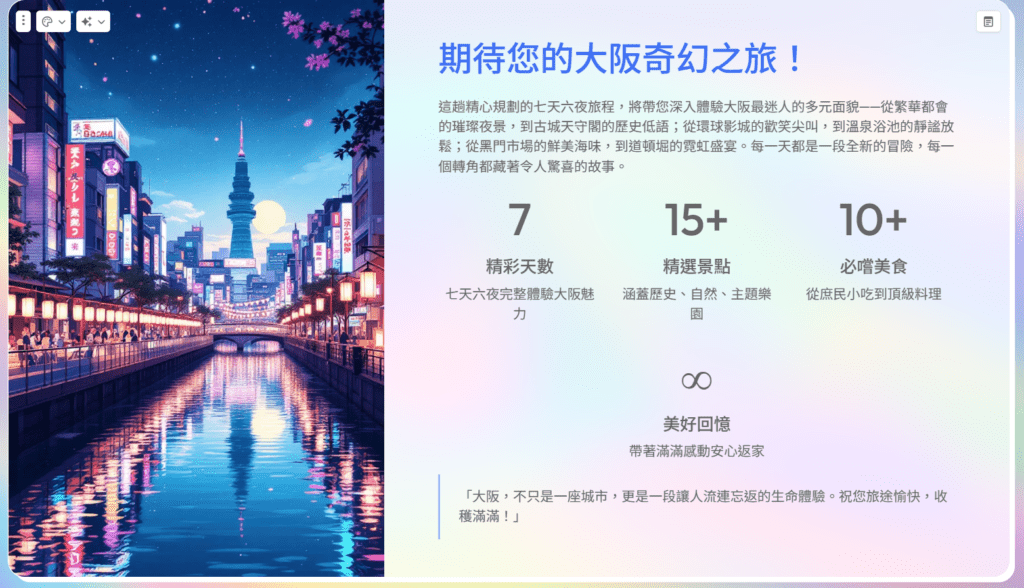
進階神技:使用 AI 編輯功能
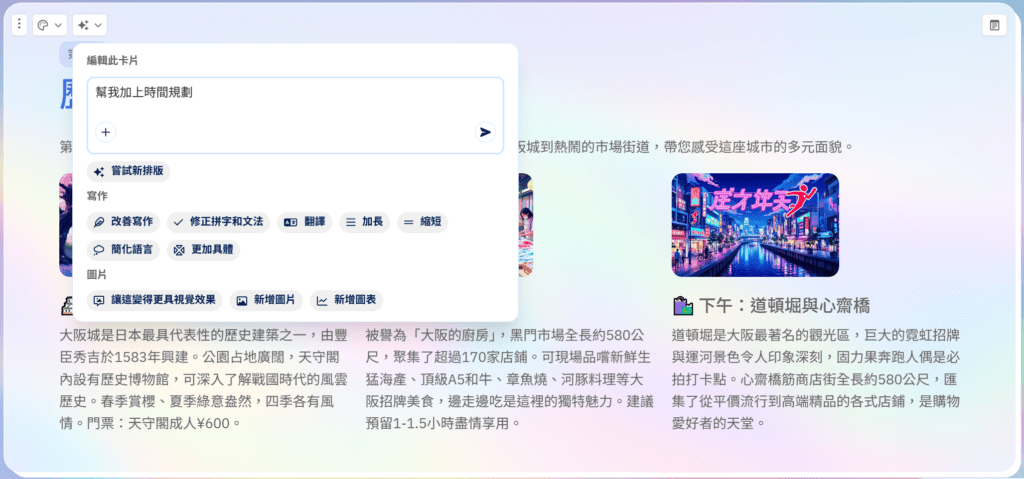
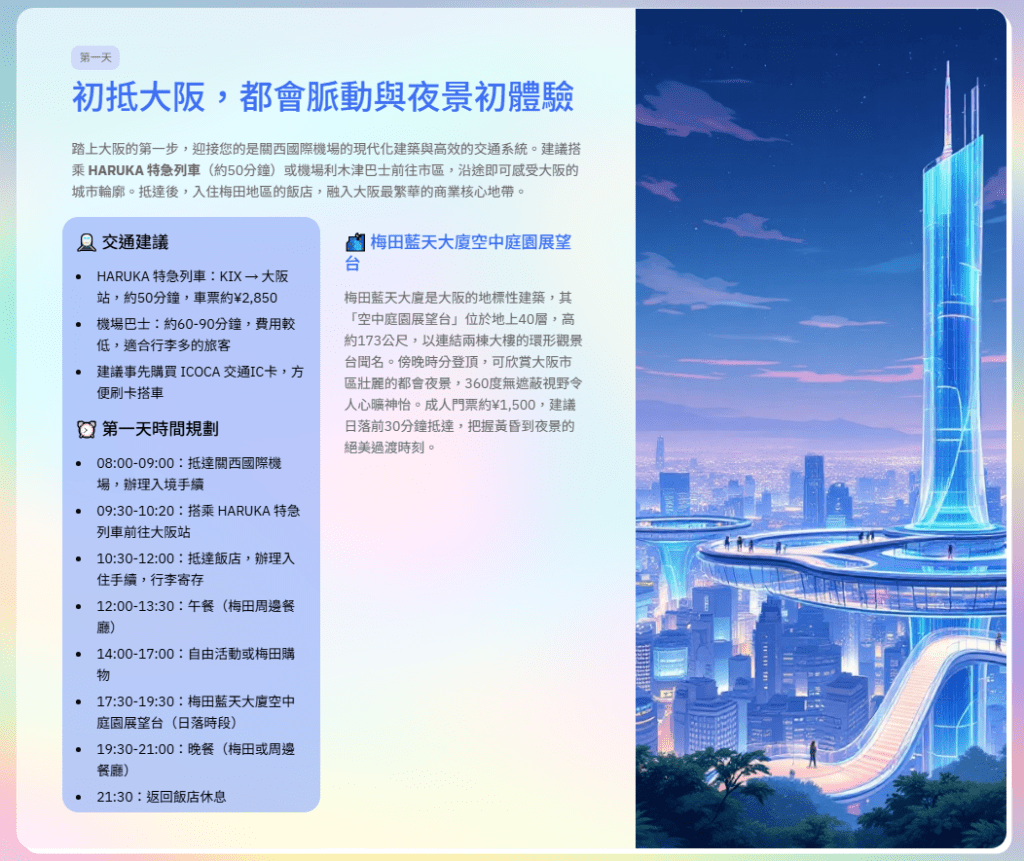
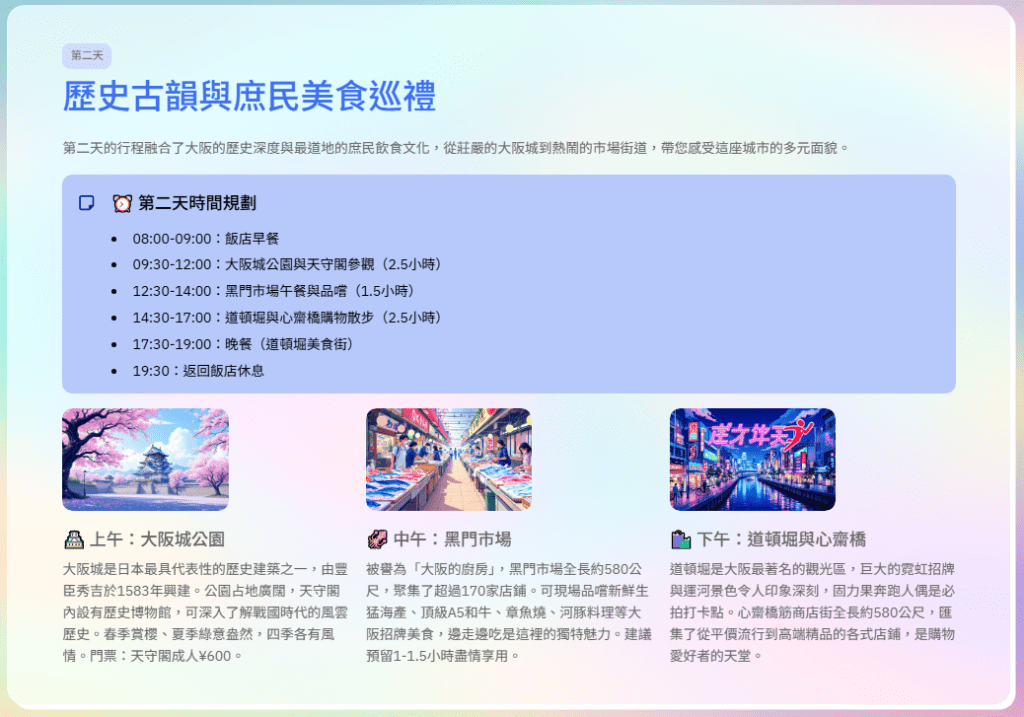
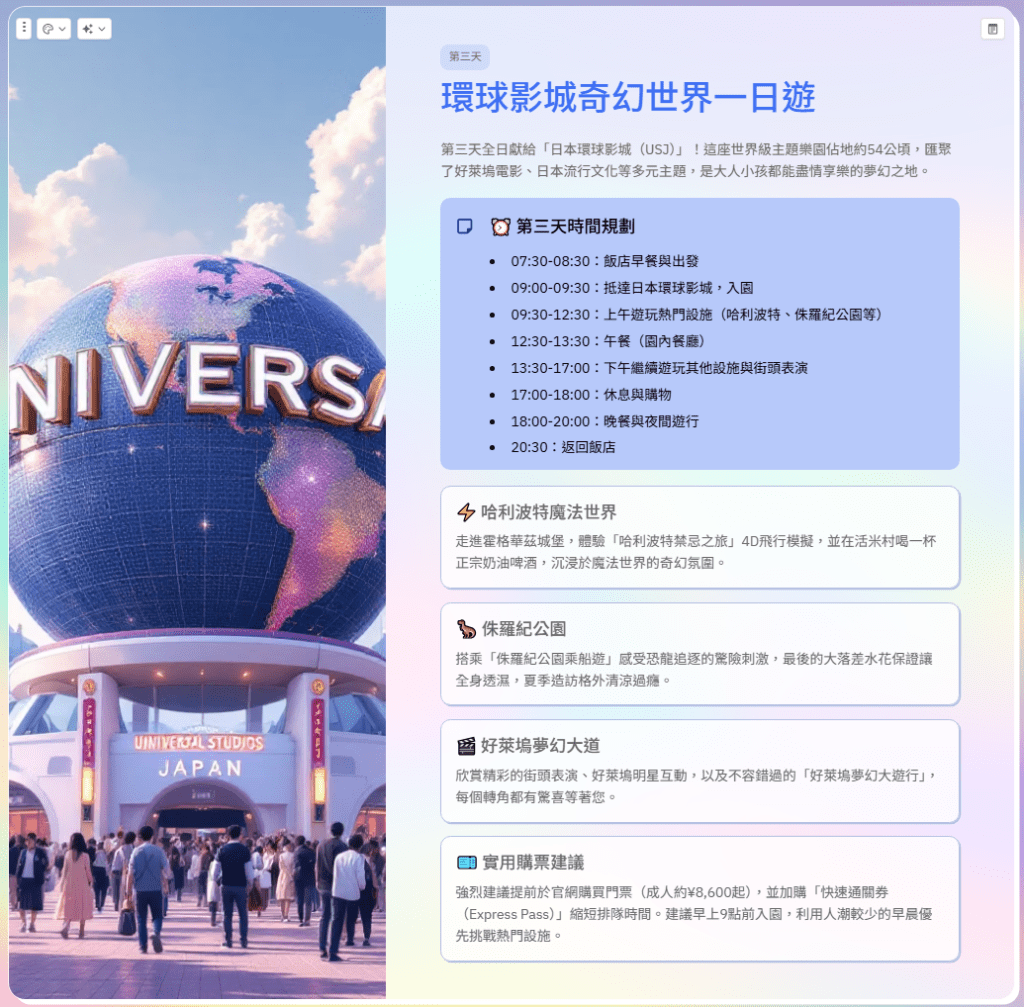
雖然初始成品很棒,但以旅遊規劃來說,原本似乎缺少了具體的時間資訊。這時我使用了 「使用 AI 編輯」 的功能,輸入指令:幫我加上時間規劃。 AI 馬上重新產出了內容,現在每一天的行程都有了詳細的時間線!
四、 常見問題 (FAQ)
Q:Gamma 生成的檔案可以下載嗎?
A: 可以!除了在線上播放,還能匯出成 PDF、PPT、Google 簡報或 PNG 格式,非常方便。
Q:免費版有什麼限制嗎?
A:免費版生成的檔案右下角會有小小的 Gamma 浮水印。如果你是為了正式商務發表,可以考慮點數用完後再升級,但對於日常分享或個人規劃,免費版已經非常夠用。
五、 結論:AI 工具用對,效率直接翻倍
Gamma 徹底改變了我做簡報的方式。現在我不再糾結於排版,而是能把更多精力放在內容的思考上。
從今天開始,別再熬夜做 PPT 了,把重複性的工作交給 AI,讓自己更有產動力!


