
前言
如果你最近在查 Gemini 圖片生成怎麼用、Gemini 生圖免費嗎、Gemini 生成的圖片能不能商用,這篇可以幫你省下大量查資料的時間。
2026 年的 Gemini,已經遠不只是輸入一句話、碰碰運氣等待結果的文字生圖工具。現在它同時支援文字生成圖片、直接編輯圖片、根據你上傳的圖片反覆修改,而且 Google 已把這些能力整合進 Gemini app,開啟即用,不需要另外安裝或學習複雜的設計軟體。
對內容創作者、學生、或需要定期做簡報的人來說,這代表你只要會描述需求,就能快速做出部落格配圖、社群視覺、筆記圖解,甚至是提案插圖。
這篇文章會帶你搞懂:
- Gemini 目前的圖片生成用的是哪個模型
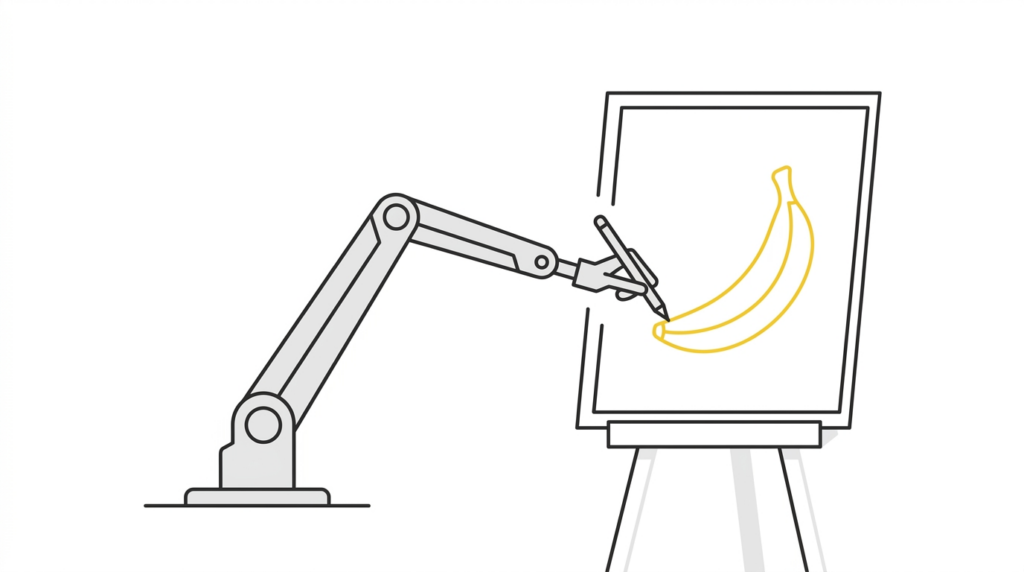
- Nano Banana 2 是什麼、有什麼不同
- 免費版一天可以生成幾張圖
- 生圖能不能商用
- 哪些 Prompt 寫法最穩定、最不容易翻車
Gemini 現在用的是哪個模型?
Google 在 2026 年 2 月底推出了 Nano Banana 2,對應的模型代號是 Gemini 3.1 Flash Image。目前 Gemini App 裡的圖片生成與圖片編輯,預設走的就是這個版本,主打更快的生成速度與更好的指令理解能力。
除了 Nano Banana 2,Google 生態裡目前還有另外兩個圖片模型:
- Nano Banana Pro(Gemini 3 Pro Image):畫質更高、支援 4K 輸出、有 Thinking 模式。付費方案才能當主要生成管道,免費帳號僅能用於 Redo(重做)功能。
- Nano Banana(Gemini 2.5 Flash Image):前一代,目前已排定於 2026 年 10 月停用,建議不要作為新內容的主要依賴。
你不需要記住每個模型的代號,現在的 Gemini App,你打開就是 Nano Banana 2。
另外,Google 持續在所有 AI 生成內容上加入 SynthID 水印與內容憑證機制,讓 AI 生成的圖片更具可追溯性——對要在平台上公開使用圖片的創作者來說,這是值得注意的資訊。
Gemini 圖片生成怎麼用?3 個最實用的場景
1. 社群與部落格配圖
這是多數創作者最快感受到效益的地方。
如果你平常在寫部落格、經營 Threads、LinkedIn 或 IG,最大的難點除了文案的靈感外,還有每篇文章都要找圖,而且風格很難統一。用 Gemini 生圖,你可以直接指定主題、畫風、色調、構圖、比例,甚至告訴它「不要出現什麼」,生出來的圖會比圖庫免費素材好用許多,也省掉每次打開 Canva 後重新選模板的時間。
範例指令:
幫我生成一張關於 AI 工作效率的社群配圖,2D flat vector style, clean monoline, minimal, pastel blue and beige, square composition, lots of whitespace, no text, no watermark, no clutter

2. 學生筆記、報告圖解
Gemini 很適合把抽象內容轉成視覺圖片,學生常遇到的場景包括:
- 把課本文字變成概念圖
- 把手寫整理轉成乾淨圖解
- 幫報告做風格統一的插圖
Google 也明確把 Gemini 定位進學生學習場景,支援把筆記轉成圖表、製作資訊圖等。
範例指令(把課本概念做成教學圖):
請幫我生成一張適合高中生經濟學筆記的極簡教學插圖,主題是供需曲線,white background, clean monoline, textbook style, clear labels, no decorative background, 4:3 ratio
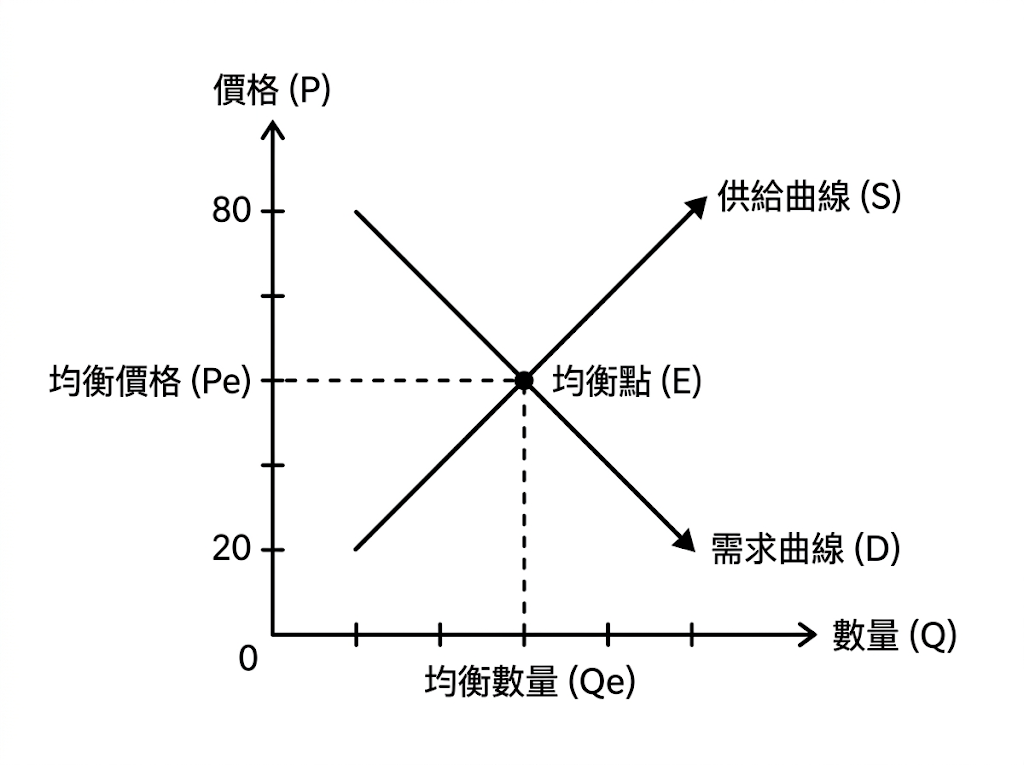
你也可以拍下手寫筆記,上傳後請 Gemini 幫你轉成更乾淨的數位圖解。要注意的是:Gemini 對於極精細的文字排版、複雜多元素局部控制,還是有它的限制,拿它做「快速初稿」的心態會比期待一次完美更實際。
3. 簡報、提案與工作文件配圖
對上班族來說,Gemini 生圖最有價值的地方通常是把原本普通的提案視覺,快速拉到可用等級。適合的場景包括:
- 提案封面圖與氛圍板
- SOP 流程插圖
- Notion 文件與 Wiki 配圖
- 簡報章節頁視覺
Google 已把 Gemini 與 Canvas 和 Google Slides 串起來,讓「想法整理 → 內容生成 → 視覺補強」可以在同一個流程裡完成。
最穩的 Gemini 生圖 Prompt 公式
很多人用 Gemini 生圖效果不穩,通常是因為 Prompt 太模糊,不是模型的問題。
建議用這個架構下指令:
主體 + 用途 + 視覺風格 + 色彩 + 構圖 + 比例 + 排除詞
每個元素的說明:
主體:你要畫什麼,例如「AI 工作效率」、「供需曲線」、「極簡個人品牌封面」
用途:直接告訴 Gemini 這張圖的用途,例如 social media cover、blog featured image、note diagram
視覺風格:這是最影響結果穩定度的部分。常用的有:
2D flat vectorclean monolineminimalisteditorial illustrationtextbook style
如果你想讓每次生成的風格一致,建議固定使用 1 到 2 個風格詞,不要每次更換。
色彩:直接指定顏色比寫「好看一點」有效得多,例如:
pastel blue and beigeneutral gray and navywarm cream and muted green
構圖:影響圖片能不能直接拿去用,例如:
square composition(IG / Threads 用)horizontal banner layout(LinkedIn 用)lots of whitespace、simple background
比例:不同平台需要不同比例:
- Threads / IG 貼文:1:1
- 部落格首圖:16:9
- 筆記圖解:4:3
- LinkedIn 封面:橫式
排除詞:這段很重要,可以避掉 AI 生圖常見的問題:
no textno watermarkno clutterno extra objectsno distorted hands
3 組可以直接複製的 Prompt 範本
範本 1:部落格首圖
幫我生成一張部落格首圖,主題是 Gemini 圖片生成教學,modern editorial illustration, 2D flat vector, clean monoline, soft blue and cream color palette, horizontal layout, lots of whitespace, professional and minimal, no text, no watermark, 16:9
範本 2:學生筆記圖解
請幫我生成一張適合學生筆記的教學圖解,主題是光合作用,textbook style, clean monoline, flat illustration, white background, clear structure, simple labels area, 4:3 ratio, no decorative elements, no clutter
範本 3:LinkedIn 或提案配圖
幫我生成一張商務感配圖,主題是 AI 提升工作效率,minimal editorial illustration, neutral gray and navy palette, horizontal banner composition, modern corporate style, clean background, lots of whitespace, no text, no watermark
Gemini 圖片生成免費嗎?額度一覽
根據 Google 官方 Gemini Apps 說明頁(2026 年 3 月),各方案每日 Nano Banana 2 圖片生成上限如下:
| 方案 | 每日生成張數(Nano Banana 2) |
|---|---|
| 免費帳號(Basic) | 最多 20 張 |
| Google AI Plus | 最多 50 張 |
| Google AI Pro | 最多 100 張 |
| Google AI Ultra | 最多 1,000 張 |
幾個補充說明:
- 以上數字為 Gemini App 的使用限制,API 的免費額度規則不同,請查 Google AI Studio。
- Google 官方明確說明:額度可能因容量、測試或服務狀態隨時調整,這些是當前的參考數字,不是永久保證。
- 達到上限後,等到次日重置,或升級方案。
Gemini 生成的圖片可以商用嗎?
這個問題沒有一個「完全可以」或「完全不行」的簡單答案。
比較穩的判斷方式是:Gemini 生成的圖片可用於一般內容創作與商業素材,但你需要自己評估是否有侵權、誤導、商標或其他政策風險。
Google 使用條款的核心是在意使用方式是否違反平台規範,包括侵犯他人權利、製作誤導性內容、違反禁止用途政策等。
風險相對低的場景:
- 部落格配圖、社群圖卡
- 商業簡報、提案視覺
- 教學插圖、筆記圖解
需要更謹慎的場景:
- 高度模仿特定品牌或藝術家風格
- 涉及人物、名人肖像
- 醫療、金融等高風險誤導內容
- 冒充真實攝影或證據素材
商用前,建議直接查閱 Google 的生成式 AI 使用政策,而不是依賴任何二手整理(包括這篇文章)。
Gemini 跟 Midjourney、Canva AI 比起來差在哪?
Gemini 雖然畫質不一定是最強,但是它的優勢在整合度高、上手快、能直接在聊天介面裡反覆修改。
| 工具 | 最適合的人 |
|---|---|
| Gemini | 已在 Google 生態系工作學習的人;需要快速生成、編輯、多輪修改的人 |
| Midjourney | 把重心放在畫面表現和風格張力的人;以純圖像創作為主 |
| Canva AI | 需要快速拿圖去排版、做簡報、做社群設計的人 |
如果你的需求是「能快速開始、又能配合既有工作流程」,Gemini 通常比純生圖工具更方便上手。
使用限制與建議
即使 Gemini 現在很實用,幾個限制還是要先知道:
- 額度可能調整:Google 可能依照服務狀態修改每日上限,不要把現有數字當成永久保證。
- 文字排版仍可能不準:需要精密排版,還是要搭配設計工具做最後處理。
- 局部細修需要多輪對話:不要期待一次到位,多輪修改才是正常使用方式。
- 高風險商用內容要自行審核:人物、商標、品牌識別與敏感產業內容,務必多確認一層。
最好的心態是把 Gemini 當成一個能幫你快速產出 70 到 85 分初稿的視覺助手。你負責下指令、挑結果、做最後修整,它幫你省下找圖和重複製圖的時間。
結語
如果你現在想開始用 AI 生圖,Gemini 是一個合理的起點——主要因為它夠直覺、夠好用,而且很貼近日常工作與創作流程。
你不需要一開始就追求最完美的風格。先把這套公式用熟:
主體 + 用途 + 視覺風格 + 色彩 + 構圖 + 比例 + 排除詞
熟悉之後,你就能穩定生出可以直接用在部落格、簡報、筆記和社群的圖片。
FAQ
Gemini 圖片生成免費嗎?
免費帳號可以使用,但每日有張數上限(目前為 20 張),且 Google 可能隨時調整。
Gemini 一天可以生成幾張圖?
根據 Google 官方說明(2026 年 3 月),免費帳號每日最多 20 張,Google AI Plus 50 張,Google AI Pro 100 張,Google AI Ultra 1,000 張。
Gemini 現在支援圖片編輯嗎?
支援。除了文字生圖,Gemini 也可以根據你上傳或已生成的圖片做原生編輯和修改。
Gemini 生的圖可以商用嗎?
部落格配圖、簡報、社群圖卡等一般場景通常可用,但仍需自行確認是否涉及侵權、誤導或其他政策風險。
Gemini 適合學生嗎?
很適合,尤其是做報告、整理筆記、把課本概念轉成圖解的情境,上手門檻很低。
Gemini 跟 Midjourney 哪個比較適合新手?
Gemini 通常對新手更友善,原因在於介面直覺、可以直接用中文下指令,而且支援反覆修改。


