
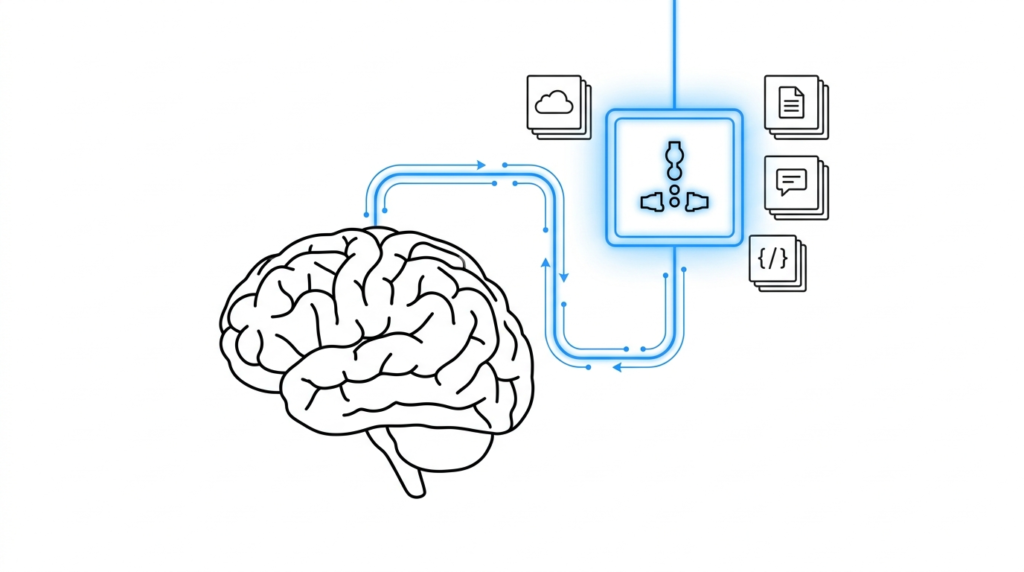
聽過 MCP 但不知道它能幫你做什麼?本文用白話解釋 MCP 的定義、Claude Code 為什麼需要它、什麼時候才值得用,以及 5 個真實應用場景——不需要懂程式也能讀懂。
MCP 是什麼?用一個比喻讓你 30 秒秒懂
官方定義怎麼說
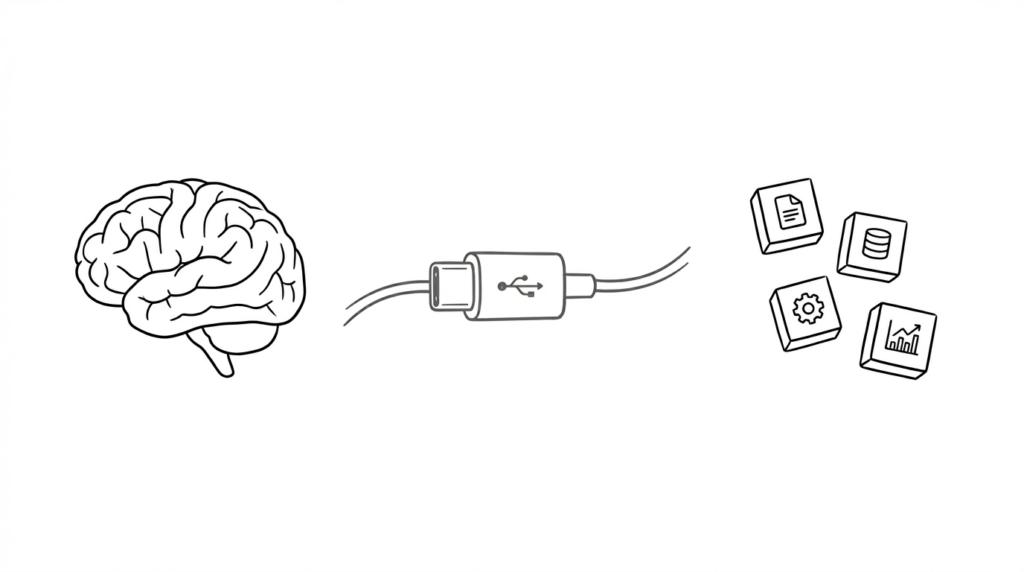
MCP 全名是 Model Context Protocol,是 Anthropic 在 2024 年 11 月推出的開源標準,目前由 Linux Foundation 旗下的 Agentic AI Foundation(AAIF)負責治理,OpenAI、Google、Microsoft、AWS 等主要 AI 廠商均已加入支持。白話的說就是:讓 AI 工具連接外部資料與工具的通用介面。官方給了一個很形象的比喻:「AI 的 USB-C 插槽」。
就像 USB-C 出現之前,每台筆電都有自己的充電頭,讓人崩潰;USB-C 統一標準之後,一條線走天下。每個廠商都要各自設計充電規格的時代,換一台電腦就要換一堆配件,浪費錢也浪費時間。MCP 解決的是同一個問題:以前你想讓 AI 讀 Google Drive,就要幫它客製一套連接方式;想讓它再接 Notion,又是另一套。MCP 出現之後,任何工具只要照這個標準開發,AI 就能通用接上,不用每次重頭來過。
還是不懂MCP是什麼? 用生活語言再翻譯一次
如果你還是有點模糊,可以把整個系統想成這樣:
- Claude Code 本體 = 大腦:它知識淵博,但只看得到你主動打給它、或貼給它的東西。
- MCP = 通用插槽:決定這顆大腦能往外接什麼。
- MCP Server = 插上去的外部能力:接了 Google Drive Server,就能讀雲端文件;接了 Slack Server,就能收發訊息。
沒有 MCP,Claude Code 就是一個在密閉房間裡的天才——它很厲害,但外面的世界它完全碰不到。有了 MCP,它才能伸手去碰你真實的工作環境。
MCP 的架構原理:Host、Client、Server 是什麼?
這段可以稍微深一點,但我保證不用懂程式碼,只要知道三個角色在做什麼就夠了。
三個角色的白話解釋
| 角色 | 技術名稱 | 白話說法 | 例子 |
|---|---|---|---|
| AI 應用本身 | Host | 發出需求的主人 | Claude Code |
| 溝通橋樑 | Client | 翻譯官(內建在 Host 裡) | Claude Code 內部 |
| 外部能力提供者 | Server | 插上去的工具包 | Google Drive MCP Server |
Host 是整個流程的發號施令者,也就是 Claude Code 這個 AI 工具本身。它內建了一個 Client,負責把你的需求翻譯成 MCP 標準格式,再傳給對應的 Server。Server 則是實際去外部系統取資料、或執行動作的那個角色,每個工具(Google Drive、Slack、GitHub……)各有自己的 Server。
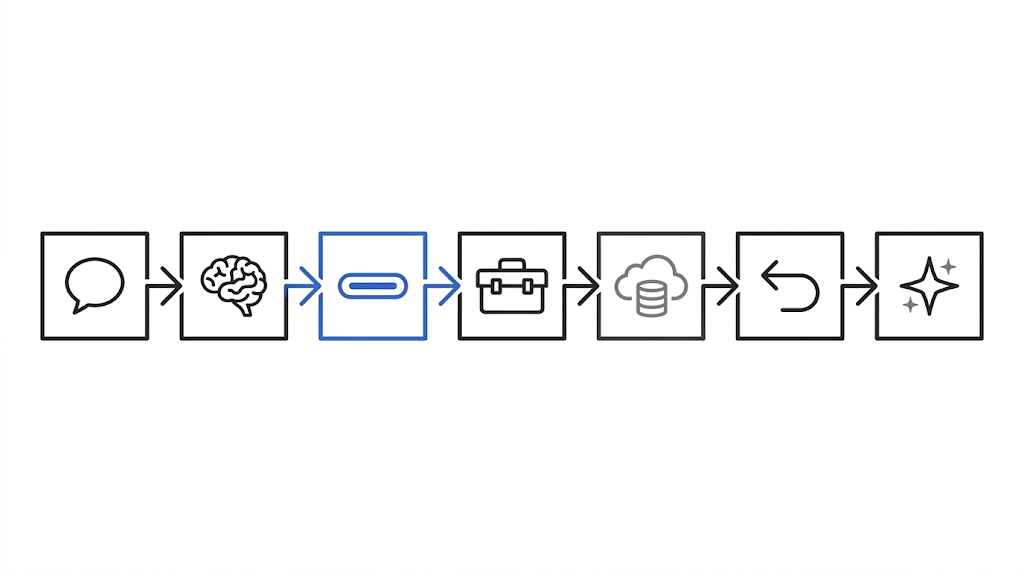
一句話統整:你說話 → Claude Code(Host)收到 → Client 翻譯格式 → Server 去外部做事 → 結果回傳給你。
一次請求的完整流程
舉個具體例子。你對 Claude Code 說:「幫我整理 Google Drive 裡這週的會議記錄。」
- Claude Code(Host)收到你的指令,知道它需要去 Google Drive 取資料
- 內建的 MCP Client 把這個需求轉成標準格式
- Google Drive MCP Server 接到請求,去雲端把相關文件取回來
- 資料回傳給 Claude Code,它整理成你要的格式輸出
整個過程你完全不需要手動操作,不用自己打開 Drive、複製貼上,Claude Code 自己跑完整條流程。
Claude Code 為什麼需要 MCP?它自己做不到什麼?
很多人以為 Claude Code 已經夠強了,應該什麼都會。其實它有一個非常明確的能力邊界,而 MCP 就是突破那條線的關鍵。
Claude Code 原生能做什麼
先說它本來就會的事:
- 讀你貼進去的程式碼、文件、問題,然後回答或修改
- 幫你寫程式、找 bug、解釋邏輯
- 在你的電腦上讀寫檔案、執行指令(你允許它的範圍內)
這些都不需要 MCP,原生就可以做到。
Claude Code 沒有 MCP 做不到什麼
但只要涉及「它主動跑去外部拿東西」或「對某個線上服務做動作」,原生的 Claude Code 就辦不到:
- 無法主動讀取你的 Google Drive 或 Notion 頁面
- 無法在 Slack 發訊息、搜尋訊息或抓討論串
- 無法查詢公司 Jira 的票務狀態或更新 ticket
- 無法呼叫任何需要帳號驗證的第三方 API
這不是 Claude Code 的 bug,而是設計上的邊界——AI 本身不應該有無限制的外部存取權。MCP 的作用,就是在你授權的前提下,幫它打開特定的對外通道。
MCP 補上了哪個缺口
簡單說:MCP 讓 Claude Code 從「只接收你餵的資料」,變成「能主動去外部拿資料、做動作」。
這個差異影響很大。你不再需要先手動把資料複製過來,再貼給 AI,再把結果複製回去。有了 MCP,整個工作流程可以一氣呵成,AI 自己串起來跑。讓 AI 工具不再只侷限在聊天框裡,而是真正能好幫助你提升工作效率的貼身助手。
MCP 有什麼用途?四大核心能力分類教學
把 MCP 的所有用途歸納下來,其實可以分成四類。搞清楚這四類,你就能快速判斷自己的需求落在哪裡。
讀資料(Read)
最基本的用途:讓 AI 主動去讀某個地方的資料,而不是你手動貼給它。
可以讀 Google Drive 文件、Notion 頁面、資料庫裡的記錄、本機資料夾裡的檔案。任何你「想讓 AI 看到但不想手動貼」的資料,都屬於這類。
適合: 整理散落各處的資料、自動產出摘要、分析既有報告
做動作(Act)
不只是讀,還能讓 AI 去外部系統「做事」。
發 Slack 訊息、更新 Jira 票務、在 GitHub 留評論、填寫試算表、操作瀏覽器點選某個按鈕。你以前要自己做的重複性動作,可以直接讓 AI 幫你執行。
適合: 自動化例行通知、批次更新任務狀態、減少手動切換視窗
串流程(Automate)
讀資料和做動作組合在一起,就能串出完整的自動化流程。
比如:讀 Jira 資料 → AI 整理成週報格式 → 自動發到 Slack 頻道 → 存一份到 Google Drive。整條流程你只需要下一個指令。
適合: 跨工具的自動化工作流、把多個重複步驟合併成一個動作
團隊協作(Collaborate)
把 AI 接進團隊的工作系統,讓它成為流程的一部分。
接 GitHub 讓它審 code、接 Jira 讓它追進度、接 Slack 讓它摘要討論、接資料庫讓它分析業績。AI 不再是你一個人用的私人工具,而是整個團隊工作流的參與者。
適合: 工程師團隊、專案管理、跨部門協作
什麼時候該用 MCP?懶人決策表
這是這篇文章最實用的一段。很多人的困惑不是「MCP 是什麼」,而是「我到底什麼時候需要它、什麼時候不需要」。
一張表判斷你需不需要 MCP
| 你的任務情境 | 需要 MCP 嗎? | 說明 |
|---|---|---|
| 請 Claude Code 幫我寫一段 Python | ❌ 不需要 | 純程式生成,不需要外部資料 |
| 請 Claude Code 讀我的 Google Drive 文件 | ✅ 需要 | 必須透過 MCP Server 取得外部資料 |
| 請 Claude Code 解釋我貼上來的 code | ❌ 不需要 | 你已經把資料餵給它了 |
| 請 Claude Code 自動把 Slack 討論總結到 Notion | ✅ 需要 | 跨兩個外部工具,兩個都需要 MCP |
| 請 Claude Code 幫我寫一封 email 草稿 | ❌ 不需要 | 不涉及外部存取 |
| 請 Claude Code 查詢資料庫並產出報表 | ✅ 需要 | 資料庫存取需要 MCP Server |
一句話判斷法則
規律很清楚:只要你的任務需要「Claude Code 自己跑出去拿資料」或「對外部系統做任何動作」,就需要 MCP。 反過來說,如果你的任務只是生成文字、分析你已貼入的內容、或在本機操作檔案,原生 Claude Code 就夠了,不必多此一舉。
5 個真實應用場景(含新手可直接套用的情境)
光看定義很抽象,來看五個你可能真的用得上的場景。
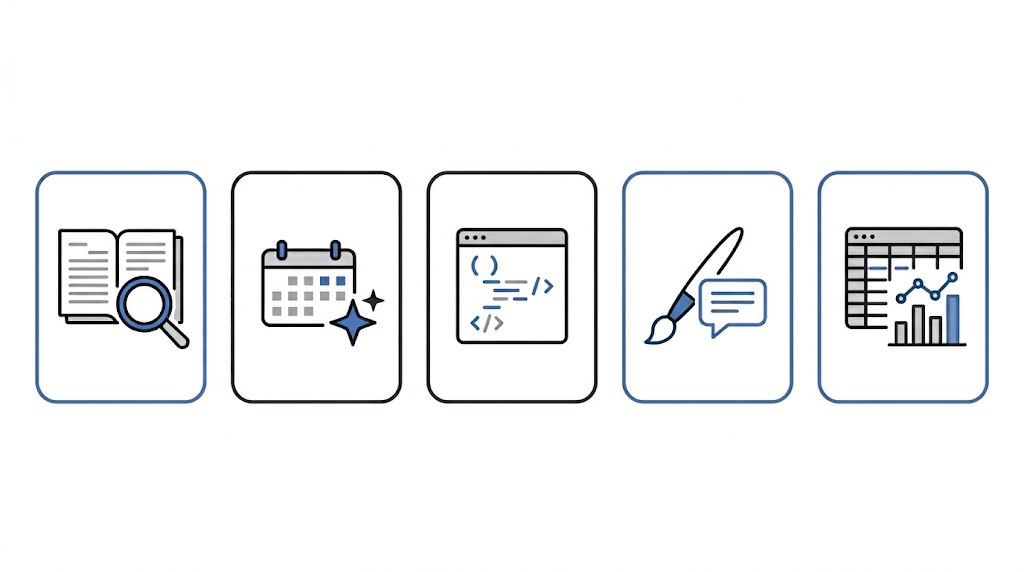
場景一|學生整理論文
角色: 研究生、大學生
任務: 期末要做文獻回顧,手上有十幾篇英文 PDF 論文,想快速掌握每篇的重點和方法論差異。
原本的做法: 一篇一篇打開、複製摘要貼進 AI、手動整理成表格。光是複製貼上就耗掉一個下午。
用了 MCP 之後: 透過 File System MCP Server,Claude Code 直接讀取你本機資料夾裡的所有 PDF,一次分析完,輸出一張有架構的比較表——研究問題、方法論、主要發現,你指定什麼欄位就給你什麼。
場景二|上班族自動化日報
角色: PM、行銷人員
任務: 每天下班前要整理當天完成的工作項目,發到 Slack 的團隊頻道讓大家知道進度。
原本的做法: 打開 Jira、篩選今天完成的票(Ticket)、複製票名和說明、切換到 Slack、手動貼上整理。一個星期要不斷的重複這個流程。
用了 MCP 之後: 一個指令下去,Jira MCP Server 自動抓當天完成的票,Claude Code 整理成你習慣的日報格式,Slack MCP Server 直接發到指定頻道。你完全不用動手。
場景三|工程師串 GitHub 流程
角色: 後端工程師
任務: 想讓 Claude Code 協助 code review,看看新 PR 有沒有明顯的問題或可以改進的地方。
原本的做法: 把 PR 的 diff 複製出來,貼進 AI 問它意見,再回到 GitHub 手動留 comment。
用了 MCP 之後: GitHub MCP Server 讓 Claude Code 直接讀取 PR 的內容,分析完之後自動在對應的程式碼行數留下 review 意見,你只需要確認後按 submit。
場景四|內容創作者管理資料庫
角色: 部落客、YouTuber
任務: 想看看自己這個月寫了哪些主題,哪些方向還沒碰過,規劃下個月的內容方向。
原本的做法: 打開 Notion 的文章資料庫,手動翻找,用眼睛去判斷哪些主題有空白。
用了 MCP 之後: Notion MCP Server 把你的文章資料庫拉出來,Claude Code 幫你做主題分析:哪些關鍵字出現太多次、哪些讀者可能感興趣的方向你完全沒寫過,甚至可以直接建議下一篇題目。
場景五|非工程師的辦公室自動化
角色: 行政、HR、業務
任務: 每週五要把 Google Sheets 裡的訂單資料整理成固定格式的週報,存到 Google Drive 的指定資料夾,再寄信通知主管。
原本的做法: 複製 Sheets 資料、重新整理格式、上傳到 Drive、開 Gmail 寄信。每週重複一次,每次大約四十分鐘。
用了 MCP 之後: 三個 MCP Server 串聯——Google Sheets MCP 讀取原始數據、Google Drive MCP 把整理好的檔案存到正確資料夾、Gmail MCP 寄出通知信。你只需要下一個指令,整條流程自動跑完。
如何在 Claude Code 開始使用第一個 MCP?(新手最小流程)
看到這裡,如果你已經有想試試的場景,以下是最精簡的上手路徑。
你需要準備什麼
- Claude Code 已安裝(如果還沒裝,可以先參考官方的 Claude Code 安裝教學)
- 決定你第一個要連的工具:建議新手從 File System(讀本機檔案)或 Notion 開始,設定最簡單
- 找到對應的現成 MCP Server:官方在 modelcontextprotocol.io 有維護 Server 清單,常用工具幾乎都有
新增 MCP 的概念流程(三步驟版)
整個流程比你想像的簡單:
- 找到你要用的 MCP Server(官方清單或社群推薦)
- 在 Claude Code 的設定檔(
.mcp.json)加入該 Server 的資訊:通常就是照著說明貼一段 JSON,填入路徑或 API key - 重啟 Claude Code,確認連線成功:Claude Code 會告訴你 Server 是否正常運作
不需要自己寫 Server
這一點很多人不知道:你完全不需要寫任何程式碼來「建立」MCP Server。大多數常見工具(Slack、Notion、GitHub、Google Drive、Jira……)都已經有社群或官方維護的現成 Server,你只需要把它設定好就能用。
- 非工程師的路線: 找現成的 Server → 照說明貼設定 → 開始用
- 有開發能力的路線: 在現成 Server 之外,也可以自己寫客製 Server 來整合公司內部系統或特殊需求
使用 MCP 的限制與常見風險
MCP 確實強大,但在你動手裝之前,這幾件事要先知道。
三個技術限制
Context 壓力: MCP 能讀的資料量沒有上限,但 AI 的記憶體(Context Window)是有限的。如果你一次讓它讀整個 Google Drive 資料夾或整個 Notion 工作區,拉回來的資料量可能把 Token 用光,導致 Claude Code「忘記」你前面說過的話,甚至中途卡住。解法是每次只拉你真正需要的資料,不要為了方便就全部讀進來。
全有或全無的權限: 目前 MCP 的權限設計比較粗糙,沒辦法細緻地設定「只能讀這個資料夾、不能動其他的」。你給了某個 Server 存取權,它在技術上就有能力讀寫你授權範圍內的所有東西。使用前要想清楚你願意讓 AI 碰多大的範圍。
Server 品質不一: MCP 的 Server 大多是社群開發的,品質和維護頻率差很多。有些 Server 很久沒更新、遇到問題沒人處理;有些雖然功能看起來完整,但安全性沒有經過嚴格審查。不要隨便找個 GitHub star 少、沒有維護紀錄的 Server 就裝,要優先選官方推薦或知名專案維護的版本。
安全性要注意什麼
MCP 涉及讓 AI 存取你的外部帳號和資料,這本來就是一個需要認真對待的權限授予行為。幾個實際建議:
- 只用來源可信的 Server:官方推薦的、知名開源組織維護的,比隨便找來的更可靠
- 不要把敏感憑證寫死在設定檔:很多 Server 的設定需要你填入 API key,千萬不要直接把 key 明文寫進設定檔再上傳到 GitHub,要用環境變數管理
- 先確認 Server 要求的權限範圍:讀取和寫入是完全不同的層級,能用只讀就不要給寫入權
安全風險不是危言聳聽:2026 年 1 月,Anthropic 自家官方維護的 Git MCP Server 就被揭露存在路徑遍歷與指令注入漏洞(CVE-2025-68143、68144、68145),可以透過一個惡意的 README 觸發遠端程式碼執行。這說明連官方實作都可能有疏漏,因此選擇有公開稽核紀錄、持續更新的 Server 是目前最實際的自保方式。對於一般用戶,只要安裝官方認證或熱門 Server 並定期更新,便利性遠大於風險。
FAQ:MCP 常見問題一次解答
Q1:MCP 是什麼?跟 Claude Code 本身有什麼差別?
MCP(Model Context Protocol)是 Anthropic 推出的開源標準,讓 AI 工具能以統一方式連接外部資料來源與服務。Claude Code 是使用 MCP 的 AI 工具之一;MCP 是讓它能對外連接的標準規格。兩者的關係就像「智慧型手機」與「USB-C 標準」——手機是工具,USB-C 是讓它能接上各種外部設備的共同規格。
Q2:我不懂程式也能用 MCP 嗎?
可以。使用現成的 MCP Server 不需要寫任何程式碼,只需要照說明在設定檔中填入對應資訊即可。自己從頭開發 MCP Server 才需要程式能力,但對大多數使用者來說,現有的社群與官方 Server 已足夠應付常見工作場景。
Q3:什麼情況下我才需要用 MCP?
當你希望 Claude Code 主動讀取外部資料(如 Google Drive、Notion、資料庫),或對外部系統執行動作(如發 Slack 訊息、更新 Jira 票),才需要 MCP。如果你的任務只是生成文字、或分析你已經貼入的內容,Claude Code 原生功能就已足夠,不必額外設定。
Q4:MCP 跟 API 有什麼不同?
API 是某個特定服務提供的單一溝通介面,每個服務格式各異,需要分別對接。MCP 是通用協定,讓 AI 用同一種方式連接任何符合規格的服務。簡單說:API 是「各家自訂的插頭規格」,MCP 是「統一的插座標準」,有了統一標準,才不用每次換工具就重頭適配。
Q5:使用 MCP 有安全風險嗎?
有,而且要認真對待。MCP 讓 AI 取得外部系統的存取權,如果使用來源不明的 Server,可能面臨資料外洩或指令注入攻擊。建議只使用官方推薦或知名開源社群維護的 Server,授權前先確認它要求的操作範圍,並避免把 API key 明文寫在設定檔裡。


